Alle Switches. Ein Werkzeug.
Das Switch Config Tool verwaltet Aruba, HPE, Dell, UniFi und Instant On von einem Windows-Rechner aus: Geräte finden, VLANs und Ports ändern, Konfigurationen sichern, Probleme erkennen. Lokal, ohne Cloud-Konto.
- Finden & Verstehen
- Ports, VLANs & Layer 3
- Sichern
- Prüfen & Protokoll
- Überblick & Werkzeuge
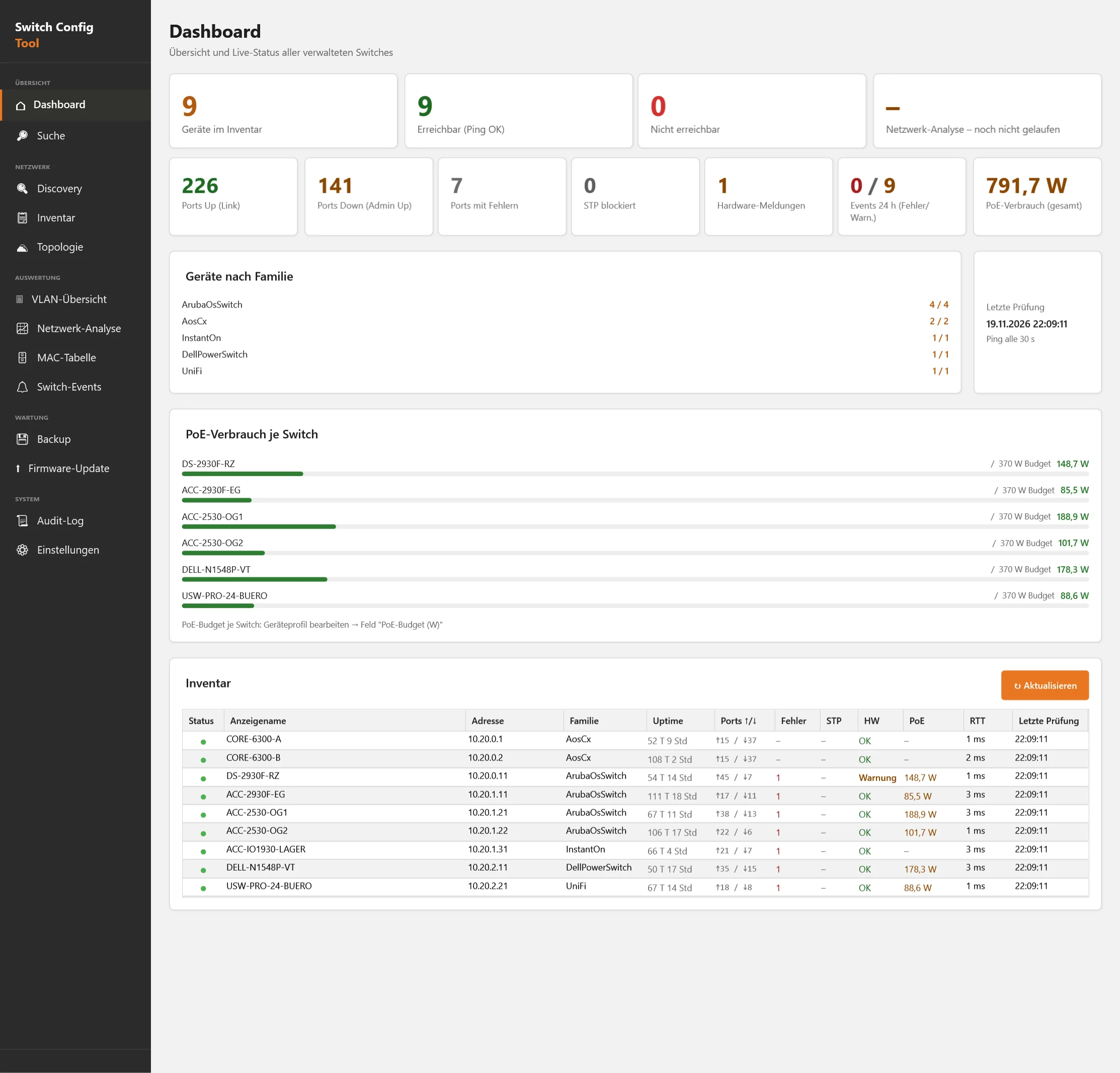
Dashboard
Der Zustand des ganzen Netzes auf einer Seite.
- Ping-Status aller Switches, Ports mit und ohne Link, Ports mit Fehlerzählern und blockierte STP-Ports
- PoE-Verbrauch je Switch gegen das eingetragene Budget
- Hardware-Meldungen: Temperatur, Lüfter, Netzteile und Pegel der SFP-Module
- Events der letzten 24 Stunden mit Fehlern und Warnungen, Ergebnis der Netzwerk-Analyse
Acht Gerätefamilien, ehrlich beschrieben
Schreibzugriff gibt es nur dort, wo die Schnittstelle des Herstellers ihn zuverlässig erlaubt. Alles andere bleibt lesend oder ist als experimentell gekennzeichnet.
| Familie | Zugriff | Lesen | Schreiben |
|---|---|---|---|
| Aruba AOS-CX | REST über HTTPS, SSH | voll | voll |
| ArubaOS-Switch (ProCurve) | REST, SSH; Altgeräte Telnet, sonst SNMP | voll | voll |
| Aruba Instant On 1930/1960 | SNMP, Weboberfläche | voll | experimentell: Port und VLANs, nur lokal verwaltet |
| HPE OfficeConnect | SNMP | voll | nur lesend |
| 2400/2500 Series | SNMP, SSH (best effort) | voll | eingeschränkt |
| Dell PowerSwitch / N-Series | SSH, Telnet | voll | eingeschränkt: Port-Status, Beschreibung |
| Ubiquiti UniFi / EdgeSwitch | SNMP, SSH | voll, experimentell | nur lesend |
| Linksys LGS | SNMP | voll, experimentell | nur lesend |
Schreibfunktionen erscheinen im Tool nur, wenn der Provider der jeweiligen Familie sie ausdrücklich meldet.
Discovery und Inventar
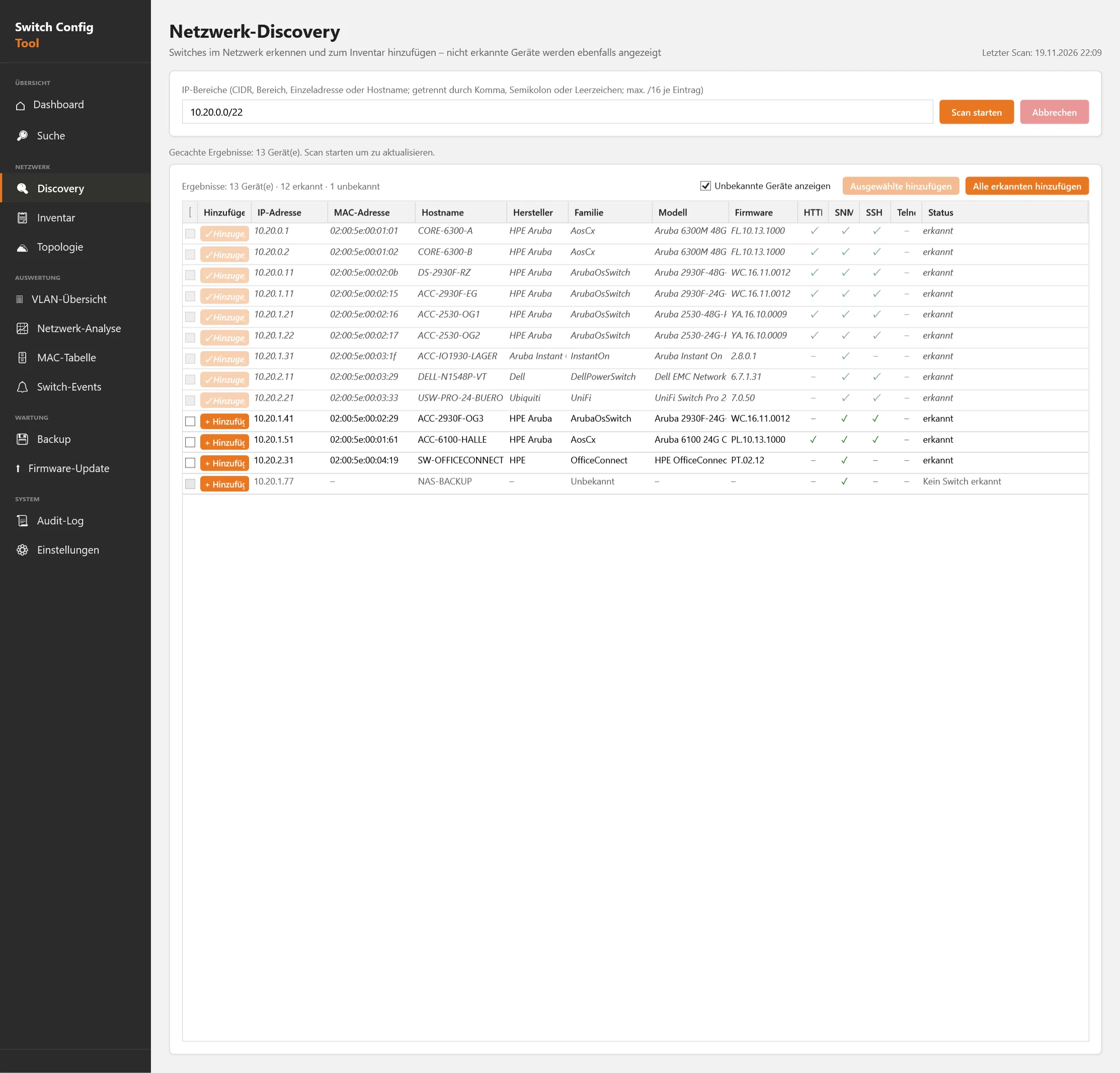
Netz scannen, Switches erkennen, ins Inventar übernehmen.
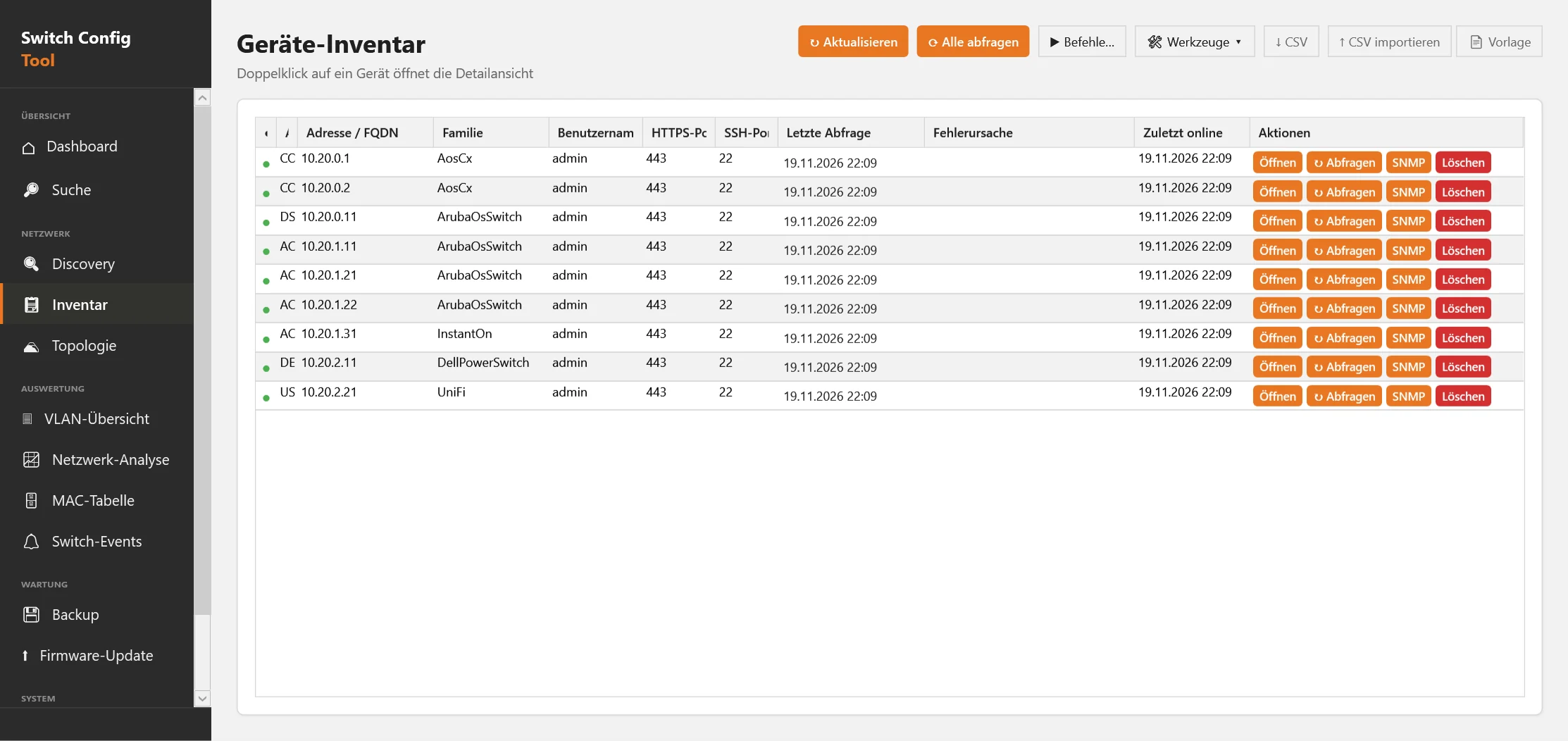
Netzbereiche als CIDR oder Adressbereich werden gescannt. Das Tool erkennt die Familie über REST, SNMP, SSH und Telnet und zeigt Modell und Firmware. Ein Klick nimmt ein Gerät auf, auch mehrere markierte gleichzeitig. Zugangsdaten werden mit Windows DPAPI verschlüsselt gespeichert und lassen sich nachträglich bearbeiten.
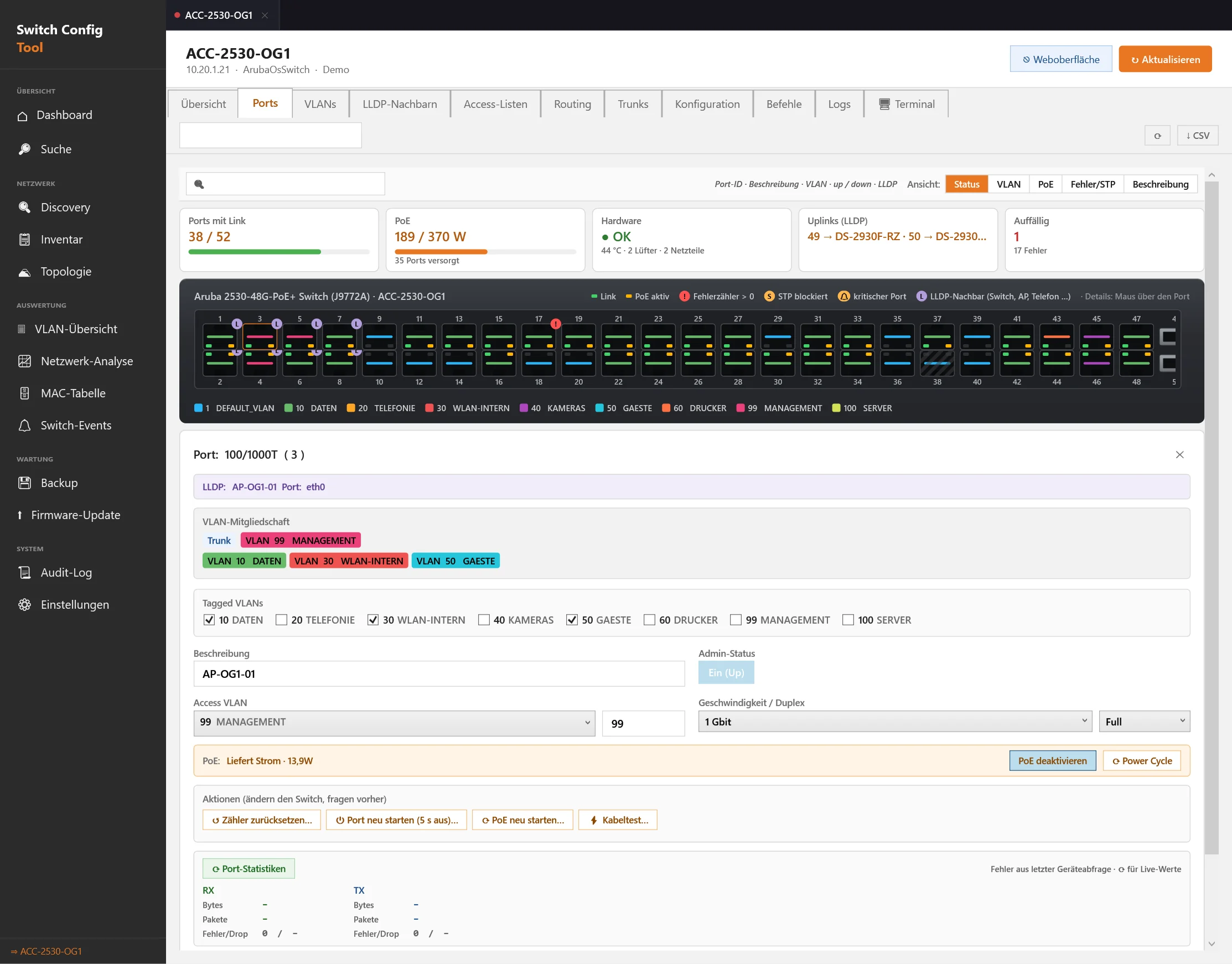
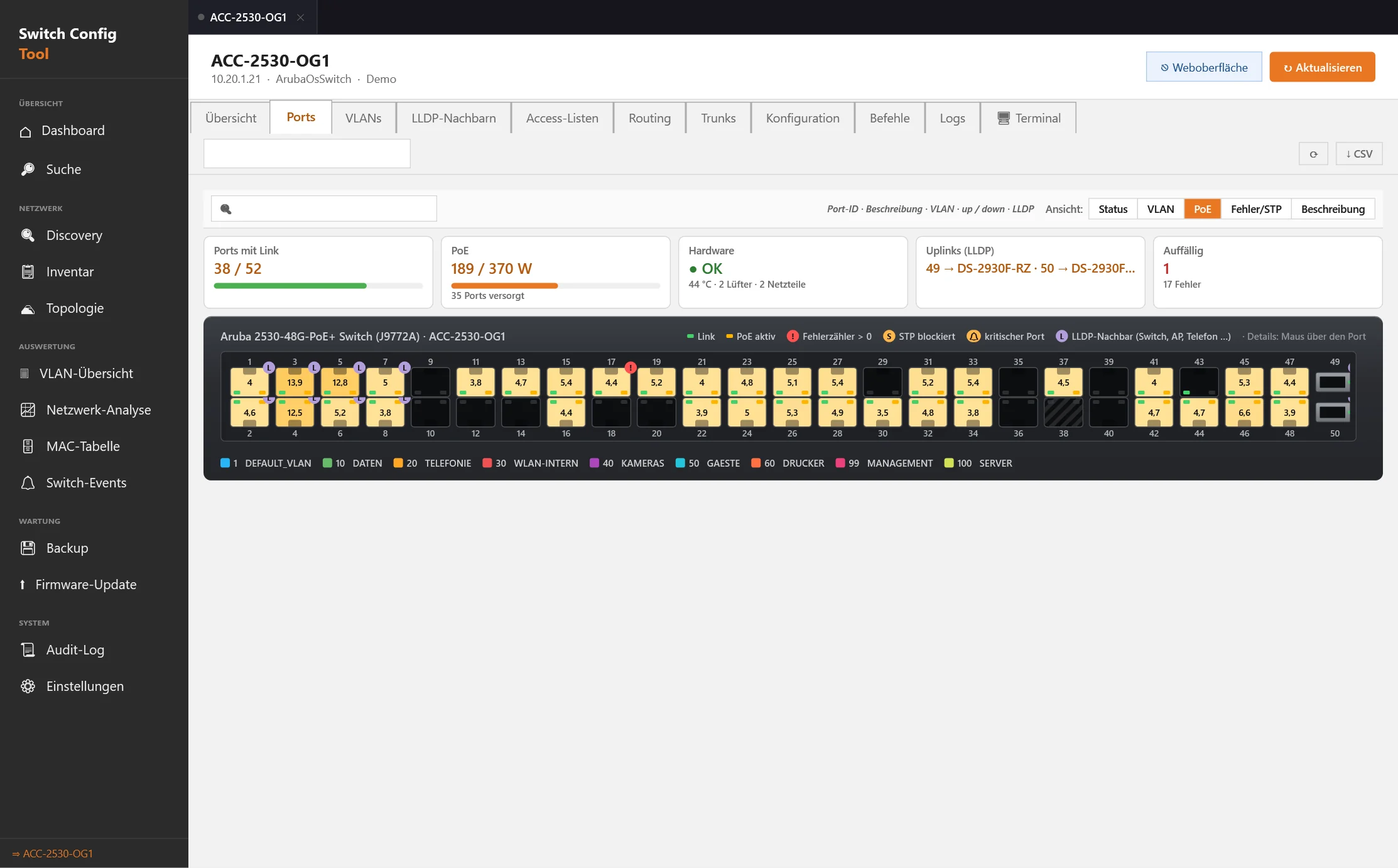
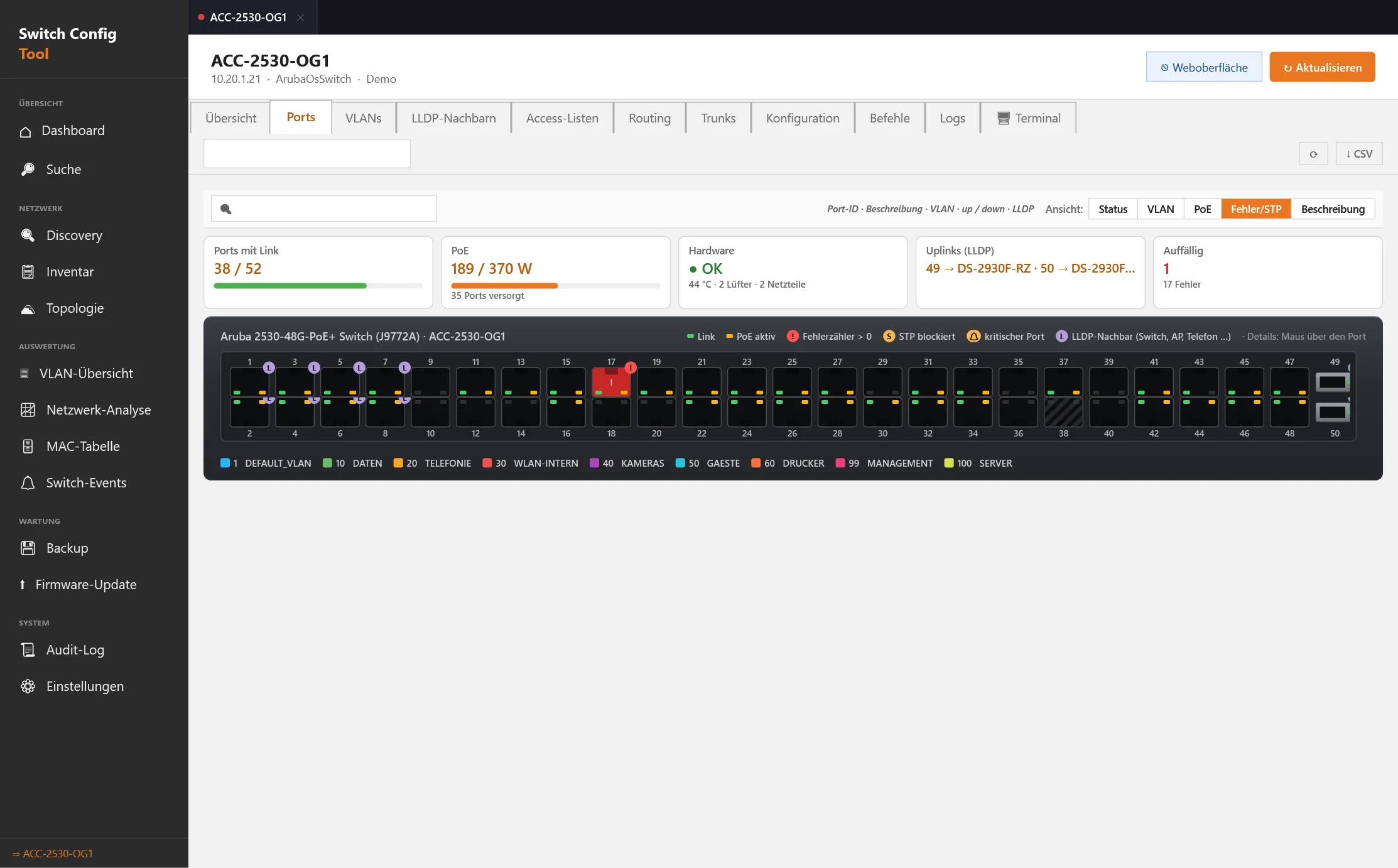
Port-Ansicht wie am Gerät
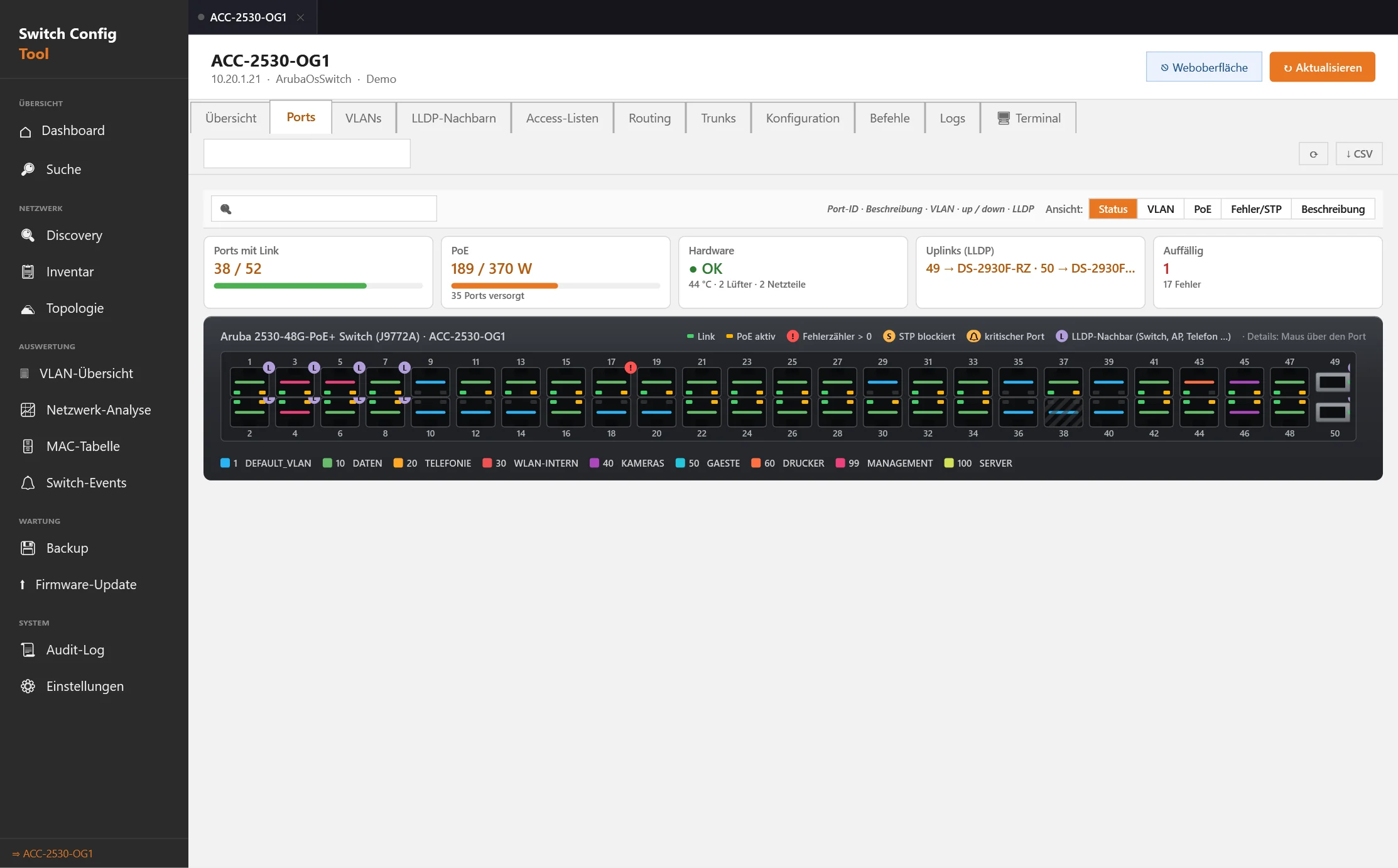
Die Frontblende des Switches, mit allem, was man sonst an der Konsole abfragt.
- Link, PoE, Fehlerzähler, STP-Status und LLDP-Nachbarn je Port; Ansichten für Status, VLAN, PoE, Fehler und Beschreibung
- Port-Editor: Beschreibung, Admin-Status, Access-VLAN, Tagged-VLANs, Geschwindigkeit und PoE
- Port-Aktionen: Zähler zurücksetzen, Port neu starten, PoE neu starten, Kabeltest (je nach Familie)
- Mehrere Ports markieren und gemeinsam ändern, Port-Vorlagen anwenden
VLANs: einmal anlegen, überall richtig getaggt
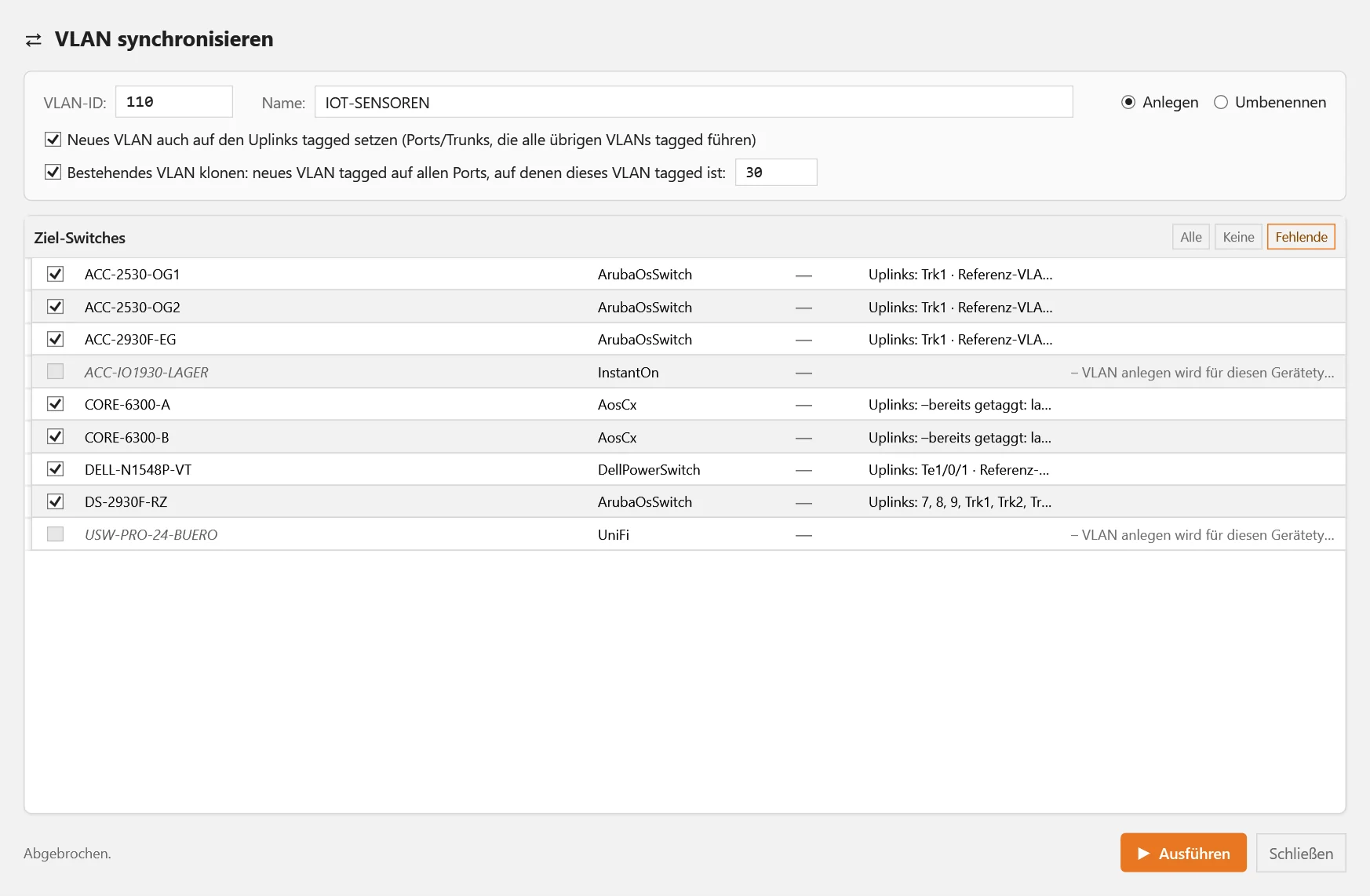
Die VLAN-Synchronisierung legt ein VLAN auf vielen Switches an und taggt es auf den richtigen Ports.
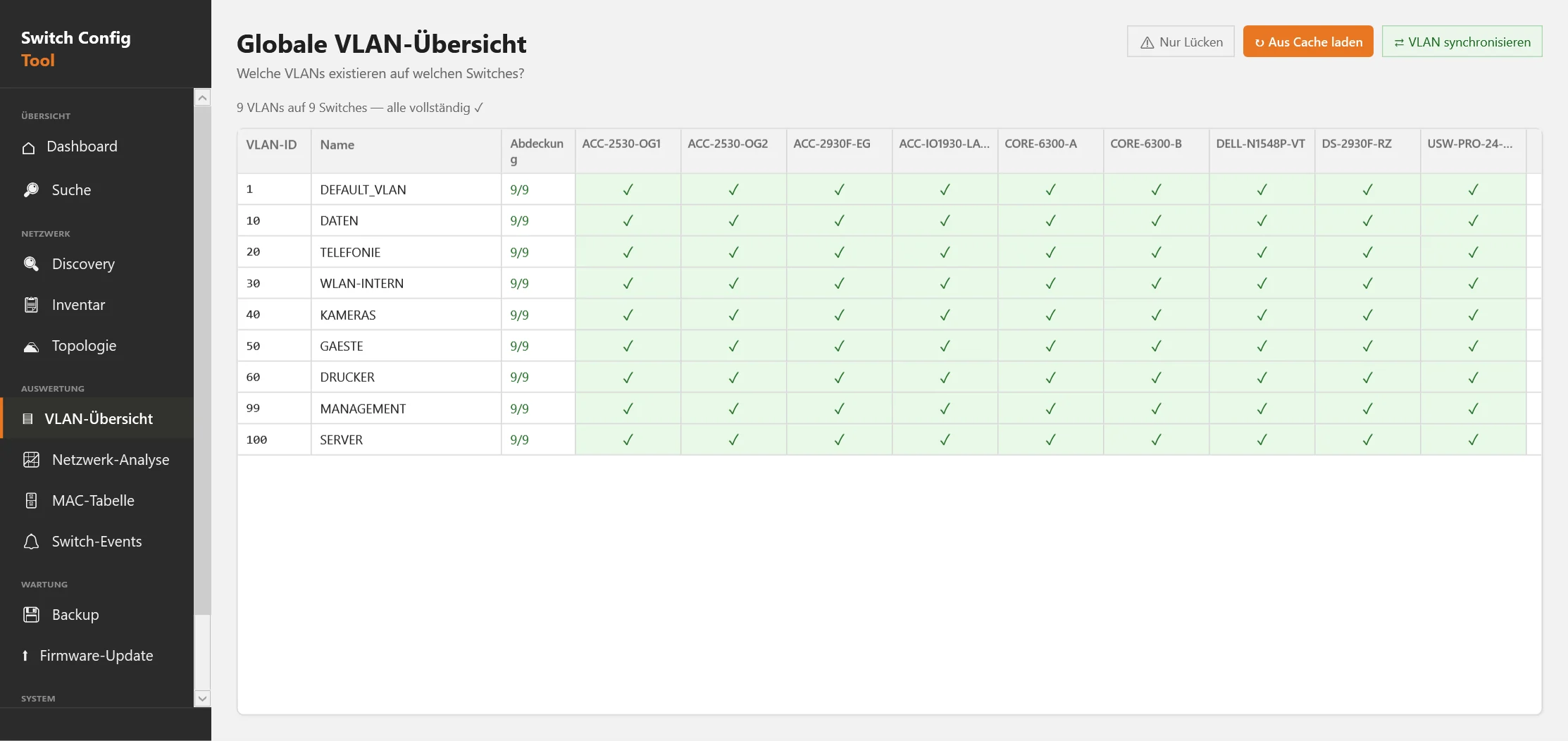
Die globale VLAN-Übersicht zeigt als Matrix, welches VLAN auf welchem Switch existiert, und markiert Lücken. Die Synchronisierung legt ein VLAN auf allen gewählten Switches an oder benennt es um, auf jedem Switch, der das Schreiben unterstützt.
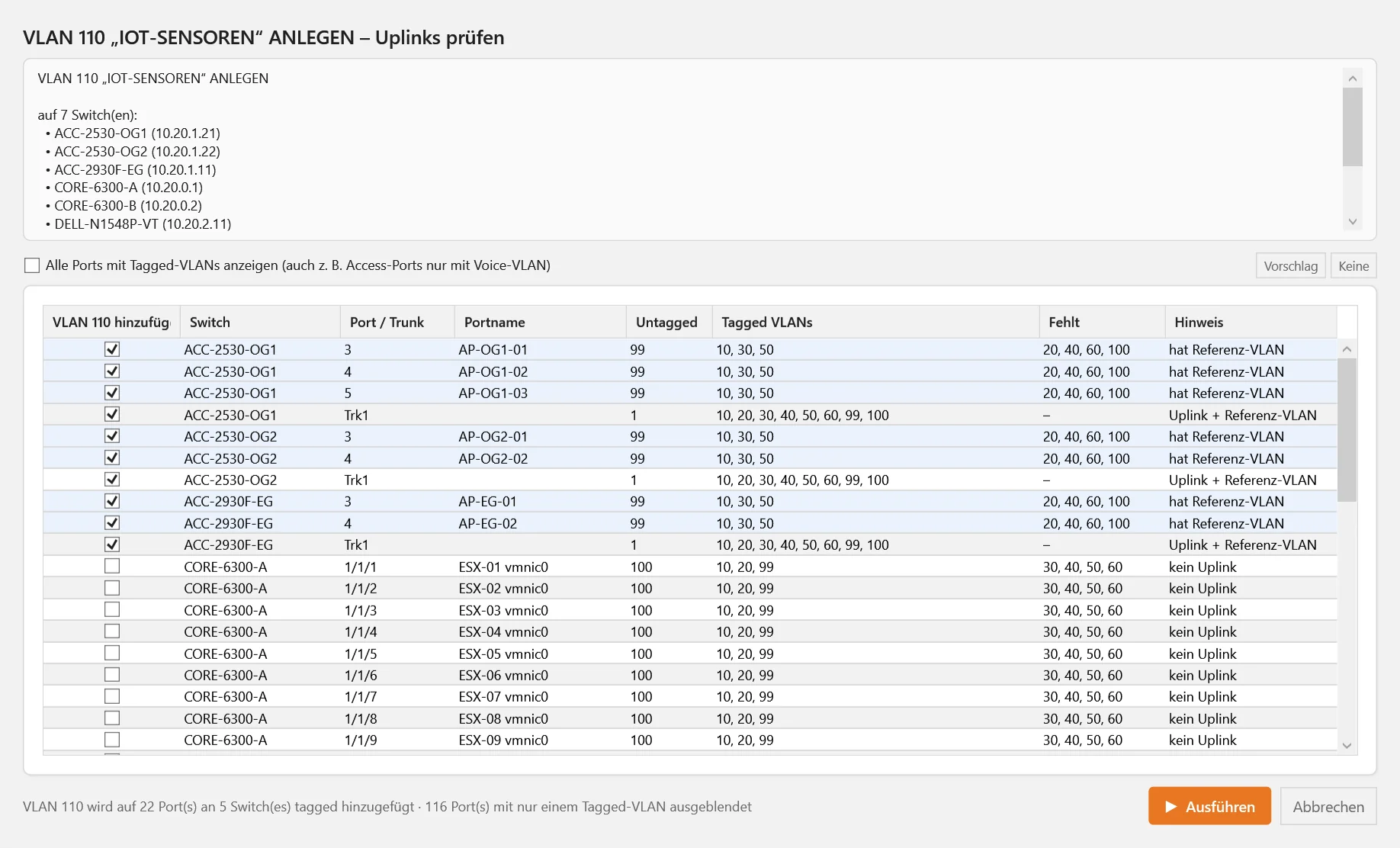
- 1Prüfen Das Tool liest live, ob das VLAN schon existiert, und erkennt die Uplinks: Ports und Trunks, die alle anderen VLANs tagged führen.
- 2Auswählen Im Fenster „Uplinks prüfen“ stehen alle Ports mit Tagged-VLANs, mit Portnamen, vorausgewählten Uplinks und fehlenden VLANs. Sie haken an, was getaggt werden soll.
- 3Ausführen Das VLAN wird angelegt und nur auf den angehakten Ports zusätzlich getaggt. Alles läuft pro Switch in einer SSH-Sitzung mit einem einzigen Speichern am Ende. Es wird nichts entfernt.
Mit „Bestehendes VLAN klonen“ übernimmt das neue VLAN alle Ports, auf denen ein vorhandenes VLAN tagged ist, zum Beispiel alle WLAN-Access-Point-Ports. Untagged-Zuordnungen bleiben unberührt.
Topologie und LLDP
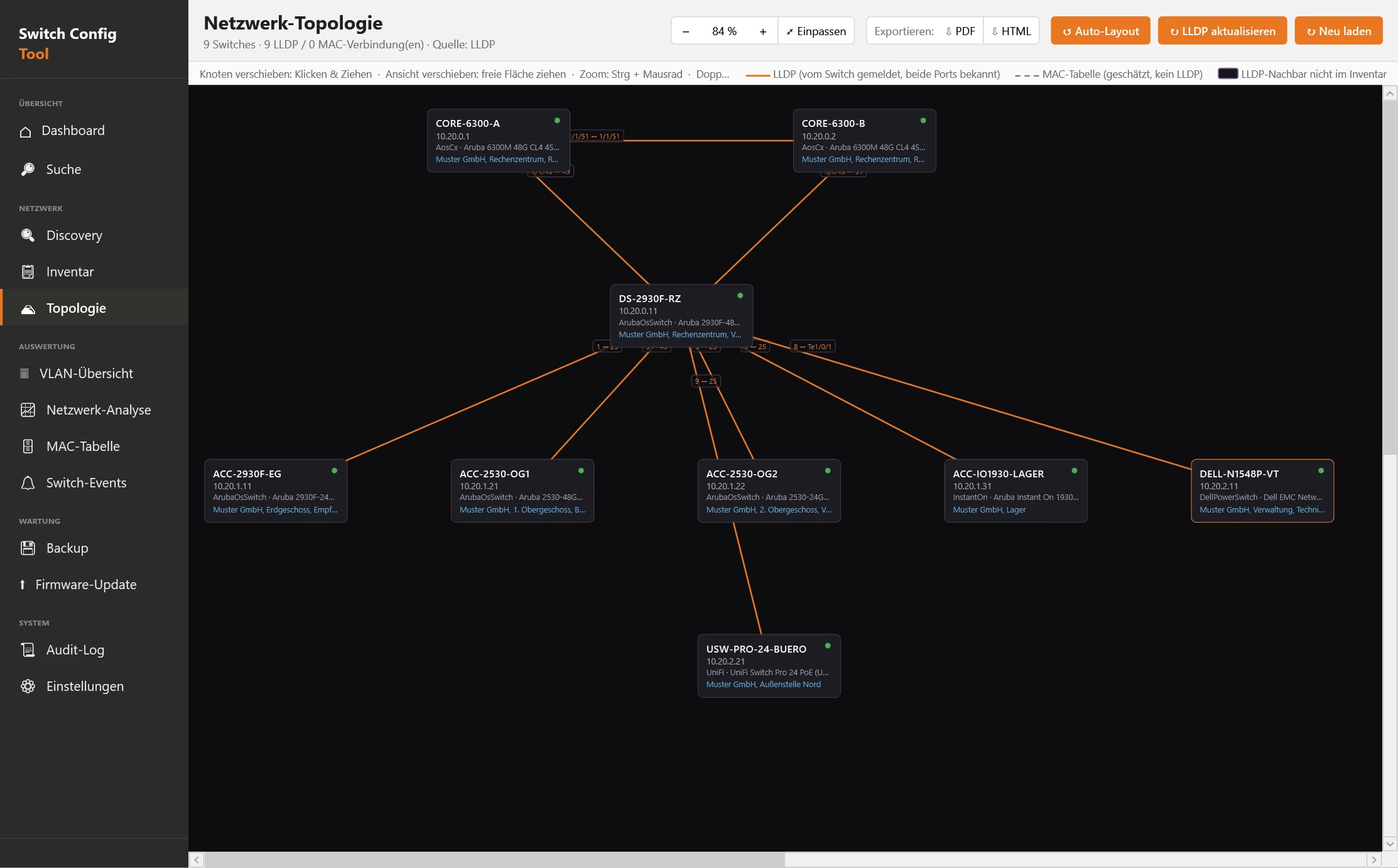
Die Karte entsteht aus den LLDP-Nachbarn der Switches.
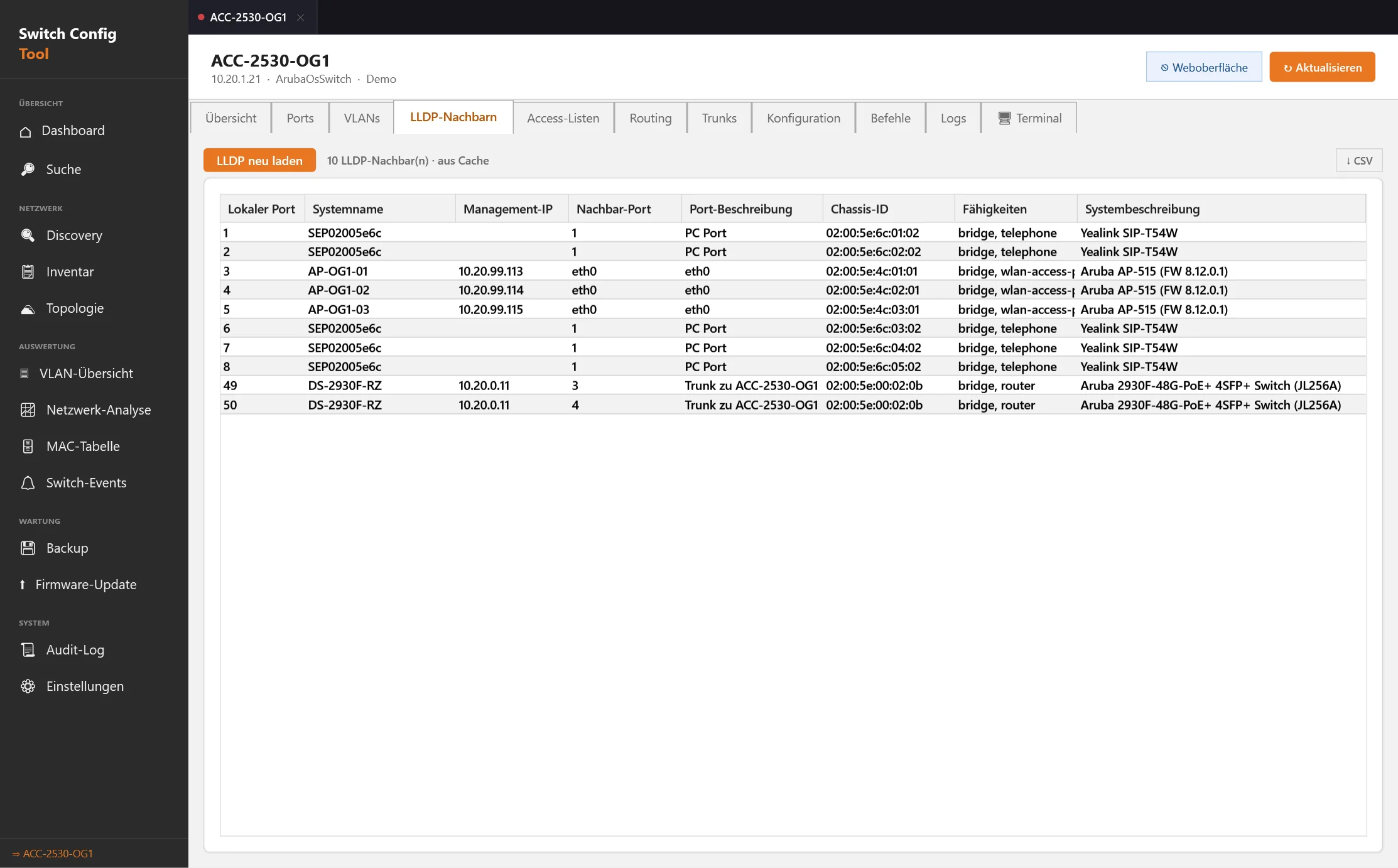
Durchgezogene Linien kommen aus LLDP, gestrichelte sind aus der MAC-Tabelle geschätzt. Nachbar-Switches außerhalb des Inventars werden angezeigt und lassen sich per Doppelklick übernehmen. Die LLDP-Tabelle je Switch listet Clients, Access Points, Telefone und Switches mit Management-IP, Nachbar-Port und Fähigkeiten, als CSV exportierbar. Die Topologie lässt sich als PDF oder HTML ausgeben.
MAC-Tabelle und Suche
Wo hängt dieses Gerät wirklich?
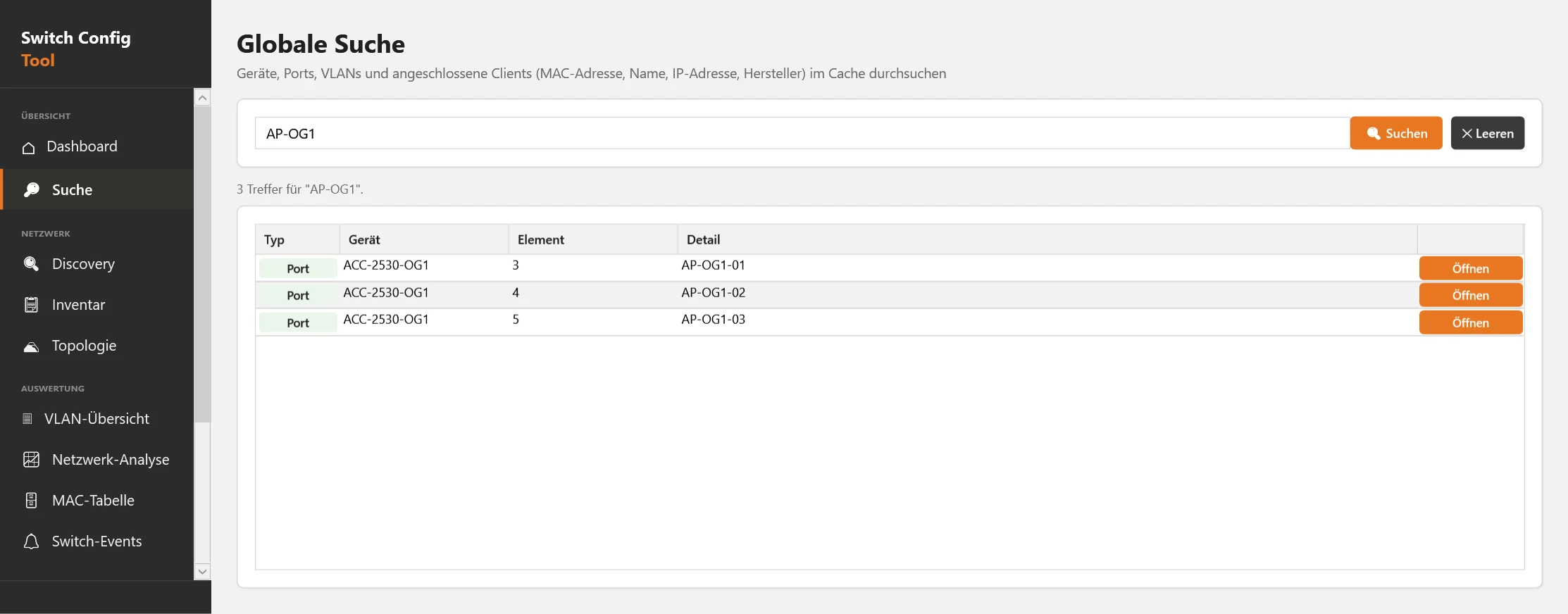
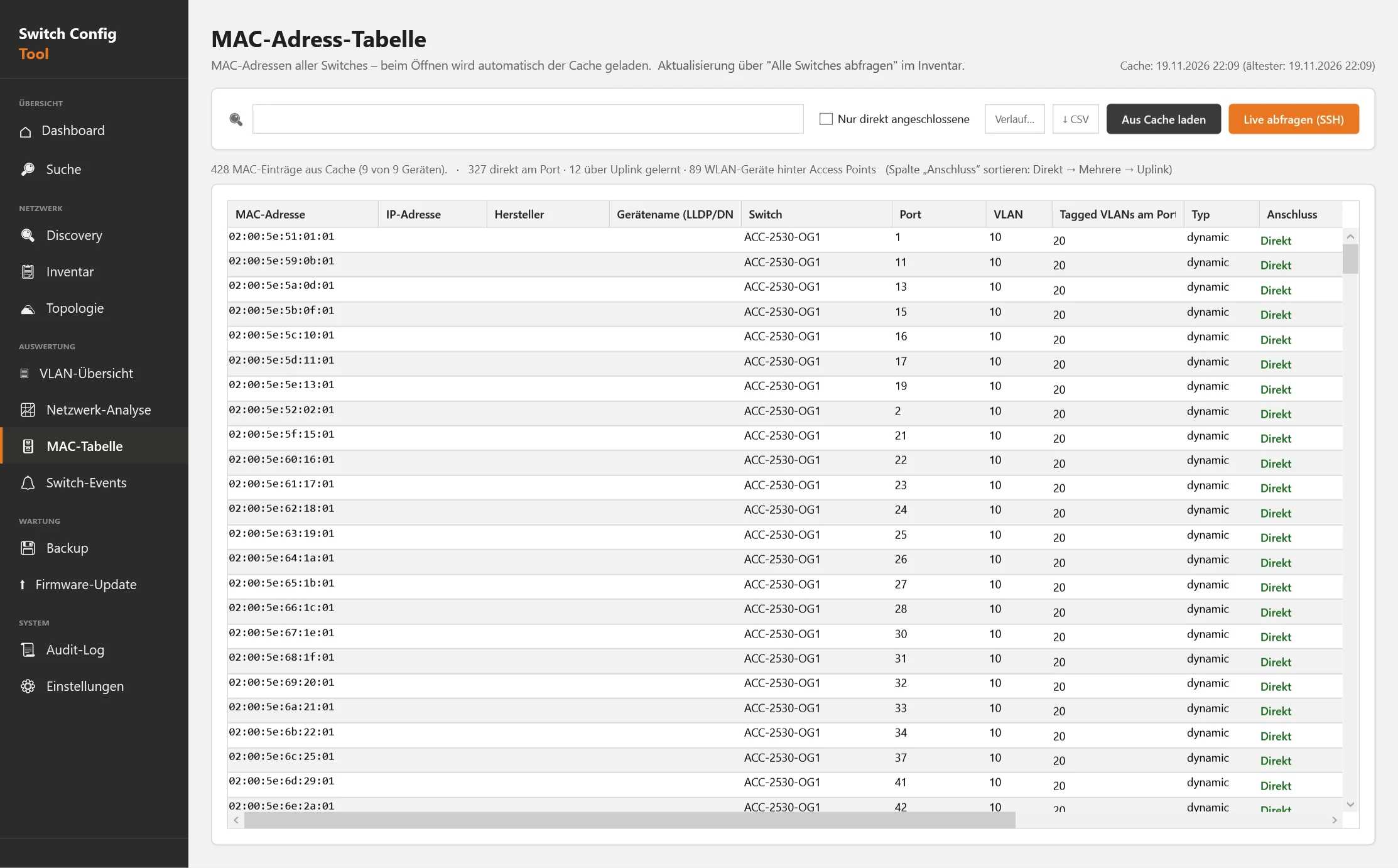
Die MAC-Tabelle sammelt die Adressen aller Switches mit Herstellererkennung. Die Spalte „Anschluss“ trennt direkt angeschlossene Geräte von über Uplinks gelernten und von WLAN-Clients hinter Access Points. Der Client-Verlauf zeigt, wann welche MAC an welchem Port hing. Die globale Suche findet Geräte, Ports, VLANs, MAC-Adressen und Namen im Cache aller Switches.
Backup, Vergleich und Firmware
Konfigurationen sichern und jede Änderung nachvollziehen.
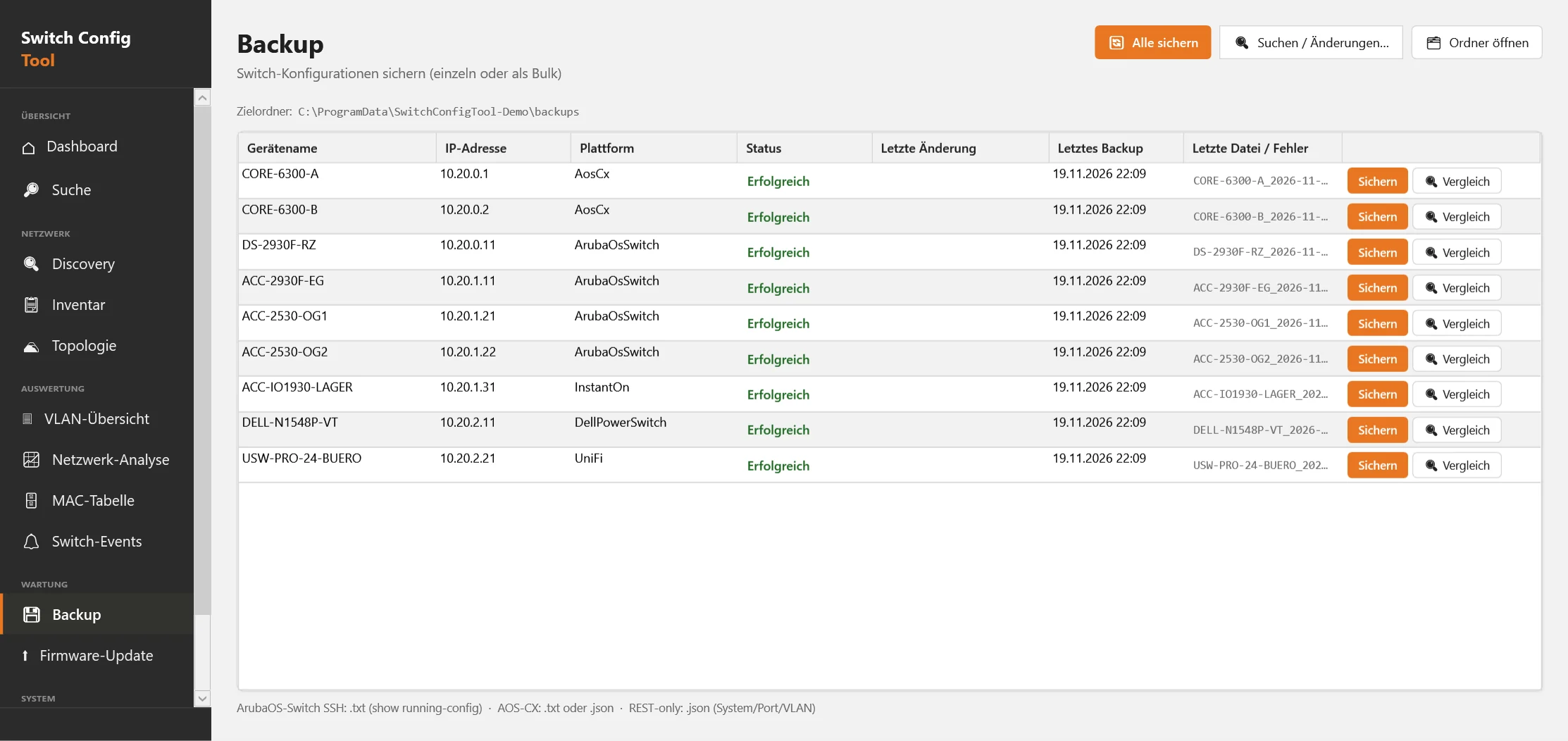
- Backups manuell oder zeitgesteuert, je Gerät abgelegt; Volltextsuche über alle Backups („welcher Switch hat VLAN 30?“)
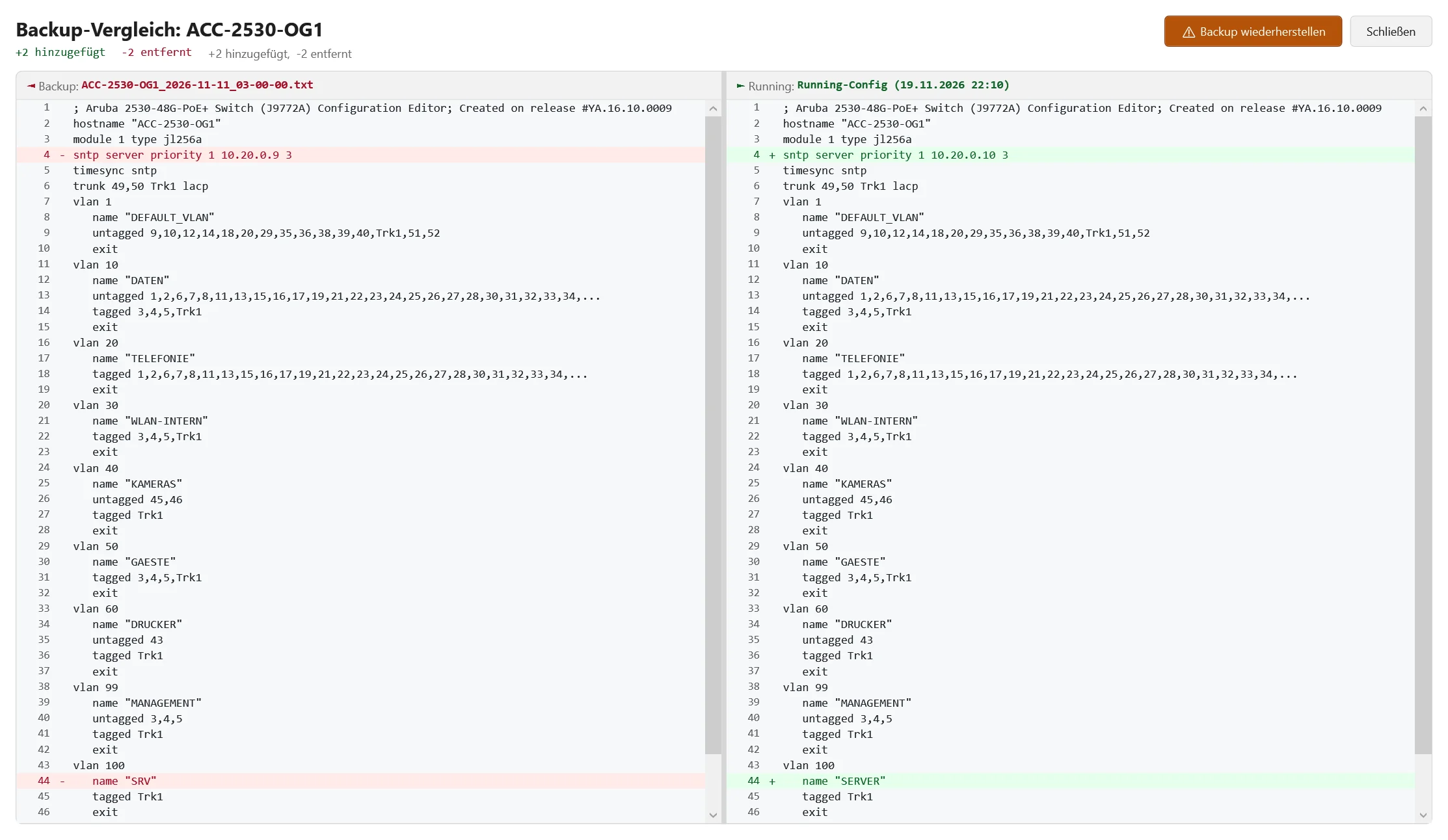
- Jedes Backup wird mit dem vorherigen verglichen: Änderungen erscheinen im Audit-Log und als Hinweis
- Vergleich alt gegen Running-Config nebeneinander, Wiederherstellung bei AOS-CX
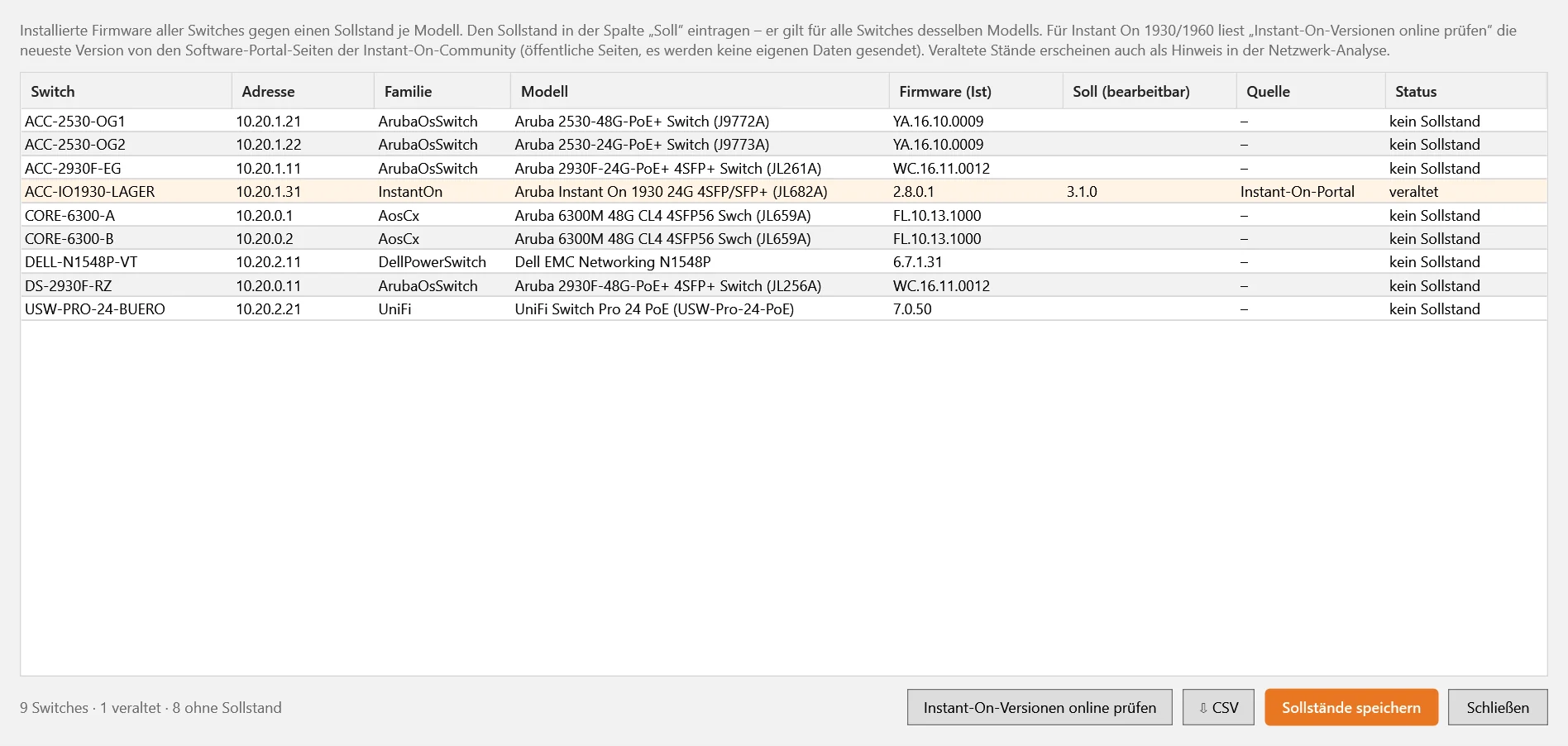
- Firmware-Übersicht gegen einen Sollstand je Modell; Firmware-Upload per TFTP bei ArubaOS-Switch
Netzwerk-Analyse und Protokolle
Probleme finden, bevor sie ein Anruf werden.
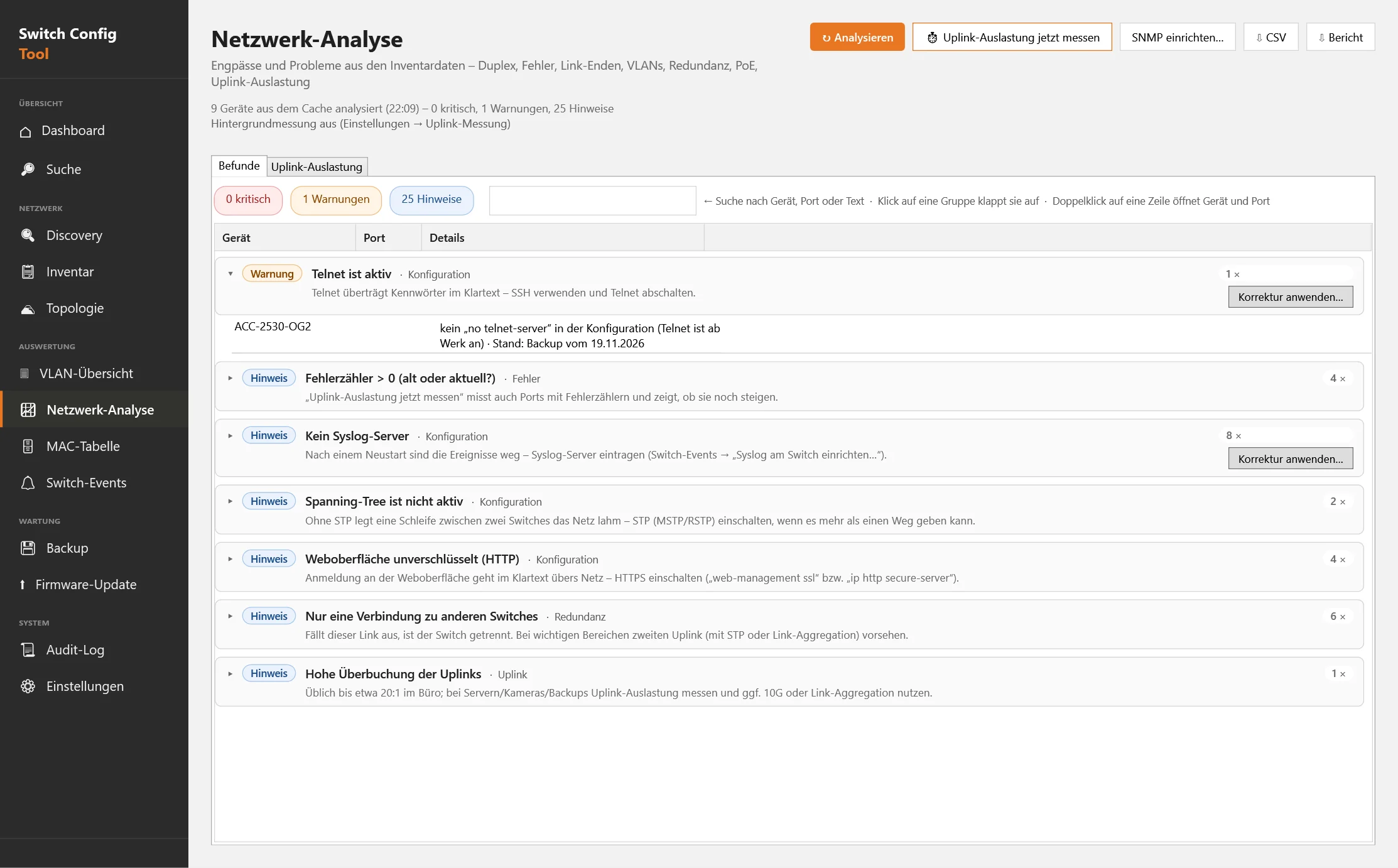
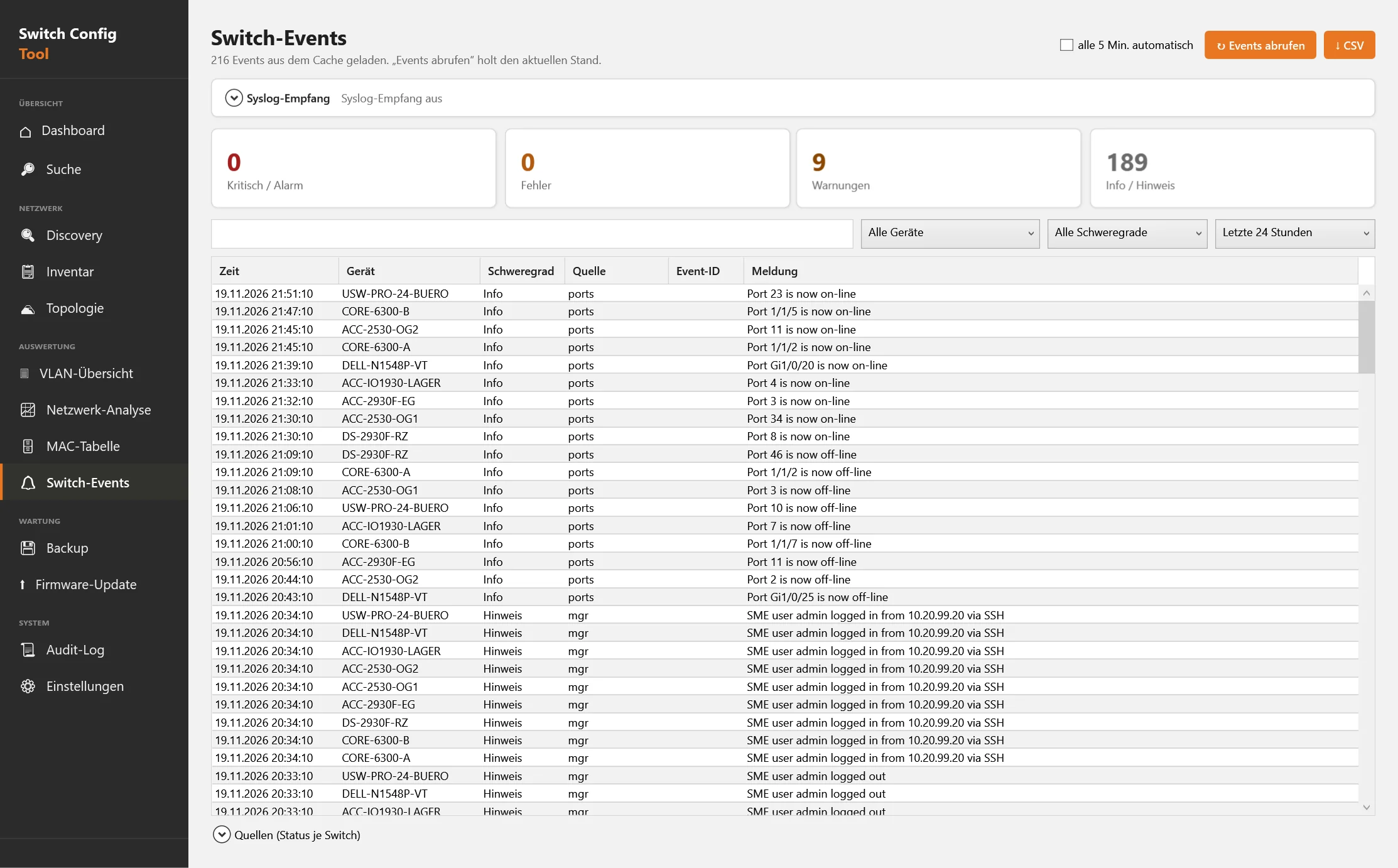
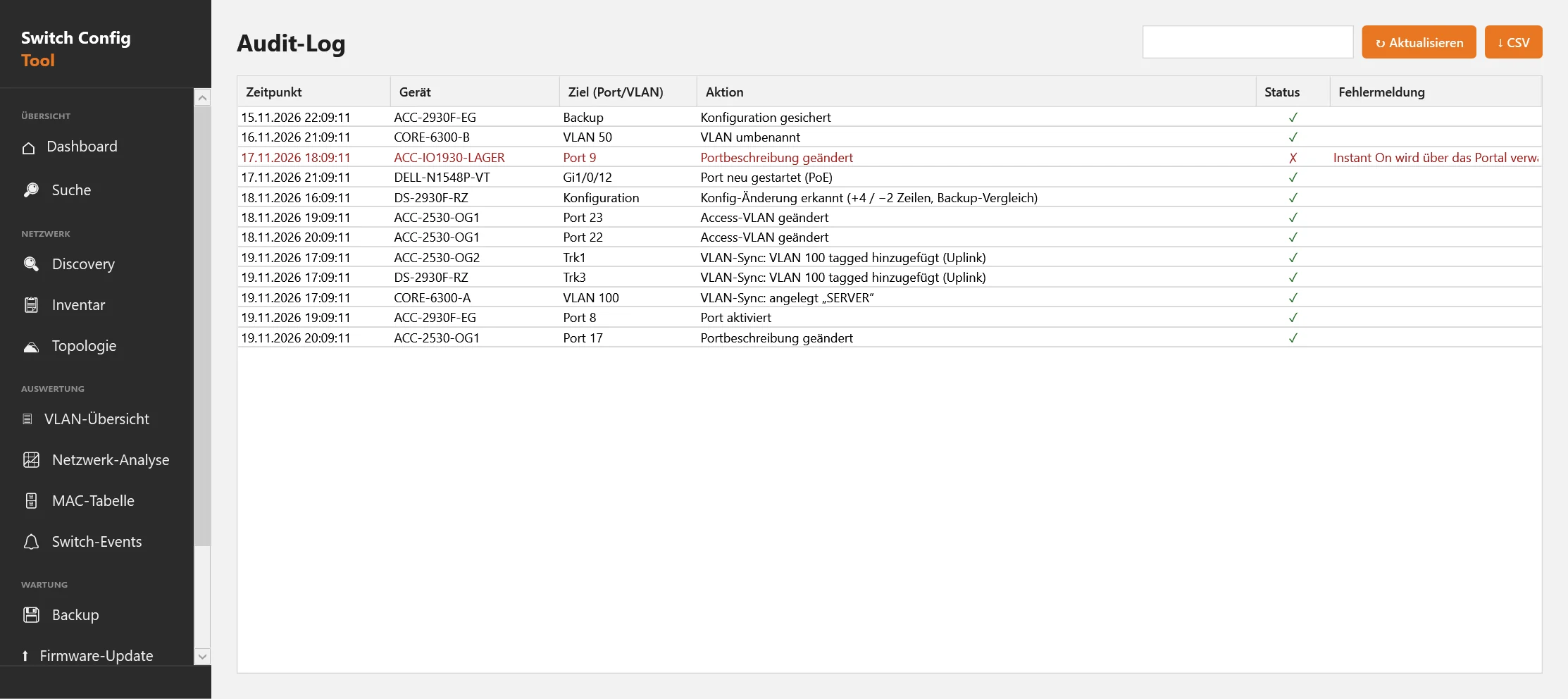
Die Analyse wertet Inventardaten und das neueste Backup aus: Geschwindigkeitsunterschiede an Verbindungen, Fehlerzähler, Uplink-Auslastung, VLAN-Lücken, fehlende Redundanz, PoE und veraltete Firmware. Konfigurations-Prüfregeln melden SNMP „public“, aktives Telnet, STP aus, fehlendes NTP oder Syslog und unverschlüsselte Weboberfläche. Die Switch-Events aller Geräte erscheinen zusammengeführt, optional per Syslog-Empfang; das Audit-Log hält jede Änderung des Tools fest.
Befehle auf vielen Switches
Lesen, vergleichen und gezielt ändern, ohne zehn SSH-Fenster.
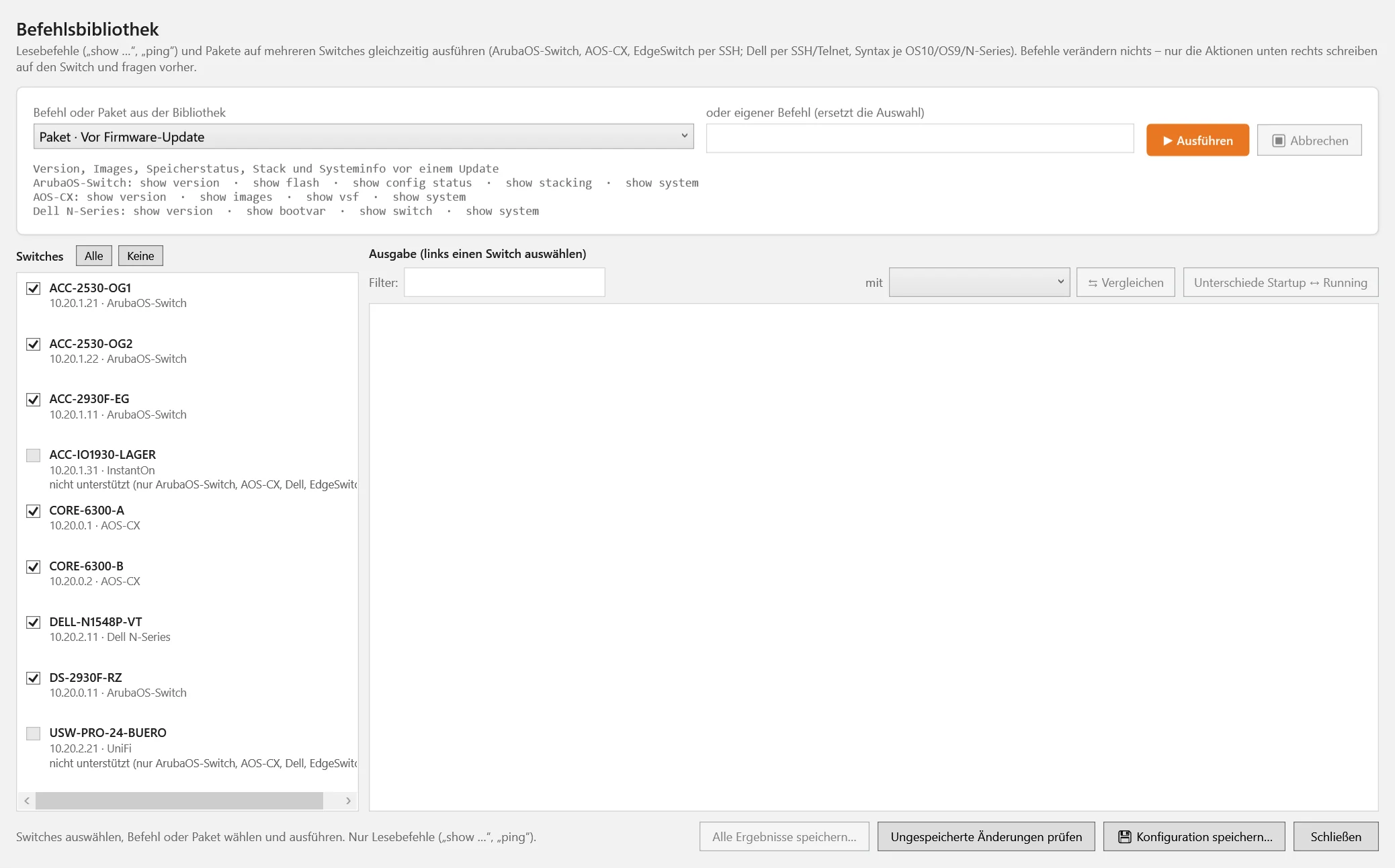
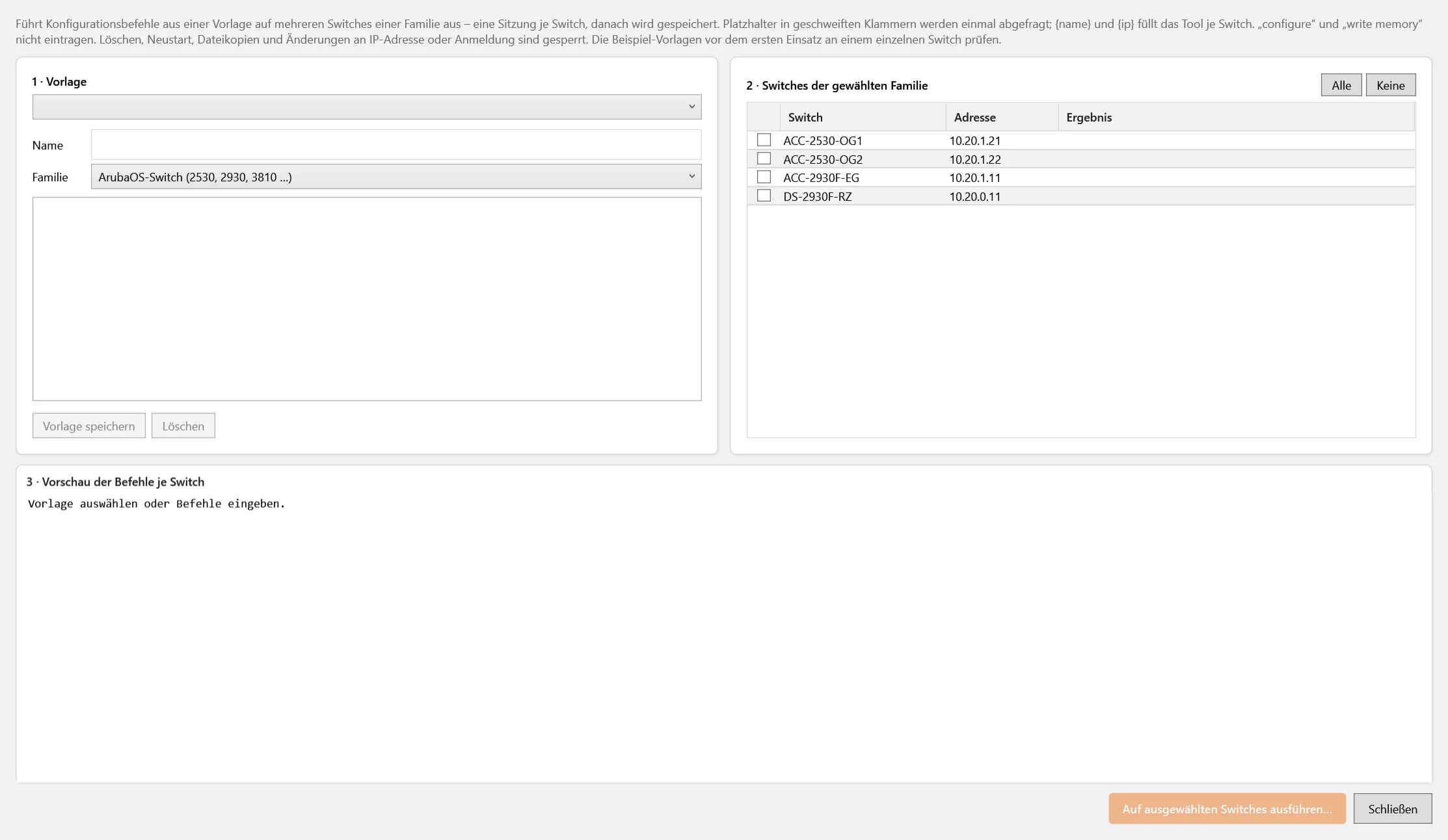
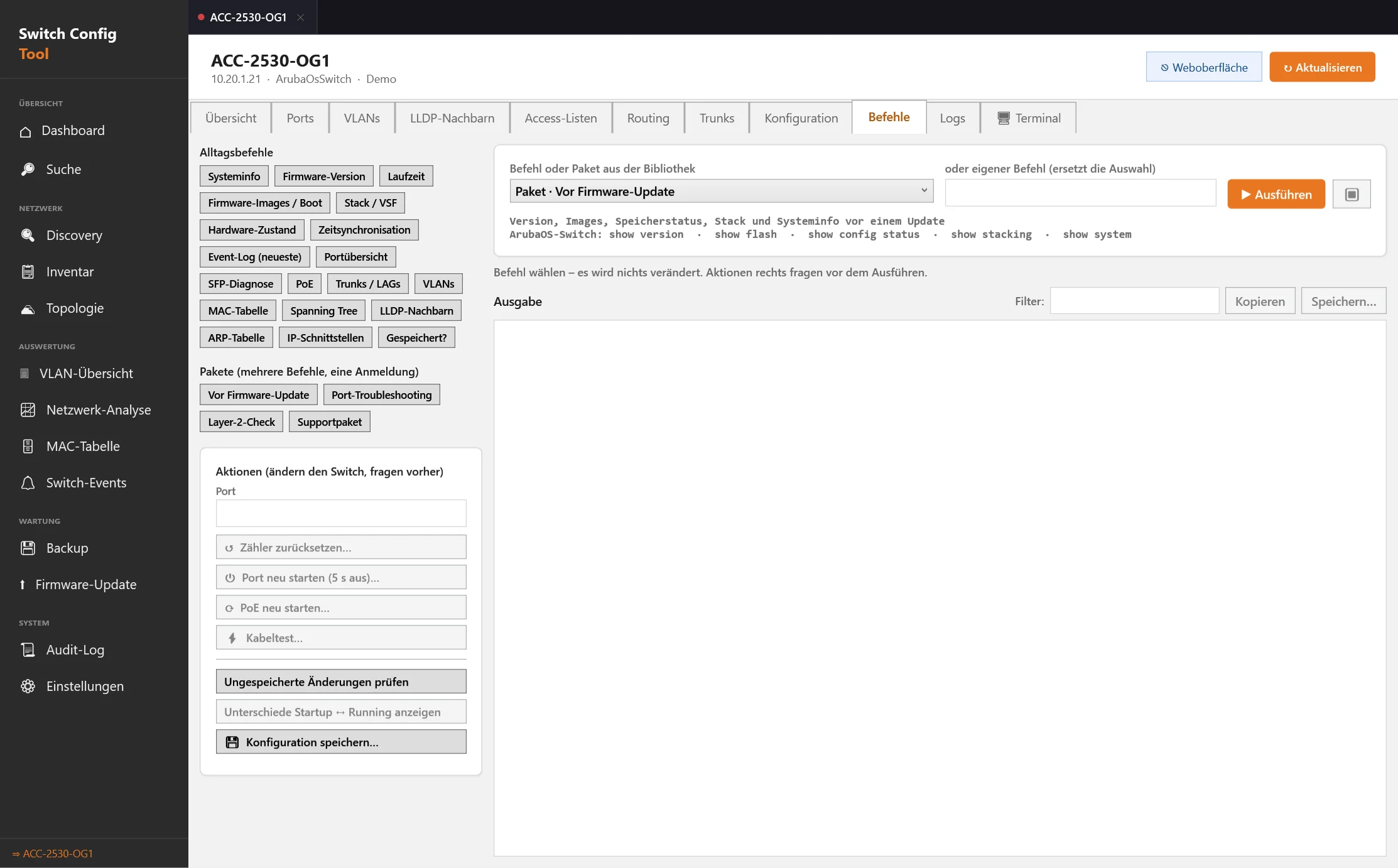
Die Befehlsbibliothek führt Lesebefehle und Pakete auf mehreren Switches gleichzeitig aus, mit der Syntax der jeweiligen Plattform: etwa „Vor Firmware-Update“, „Port-Troubleshooting“, „Layer-2-Check“ und „Supportpaket“. Ausgaben zweier Switches lassen sich nebeneinander vergleichen. Die Massenänderung wendet Vorlagen mit Platzhaltern auf mehrere Switches einer Familie an, mit Vorschau je Switch, Rückfrage, Speichern und Audit-Log. Löschen, Neustart, Dateikopien und Änderungen an IP oder Anmeldung sind gesperrt.
Trunks, Access-Listen und Routing
Layer 2 und Layer 3 im selben Fenster.
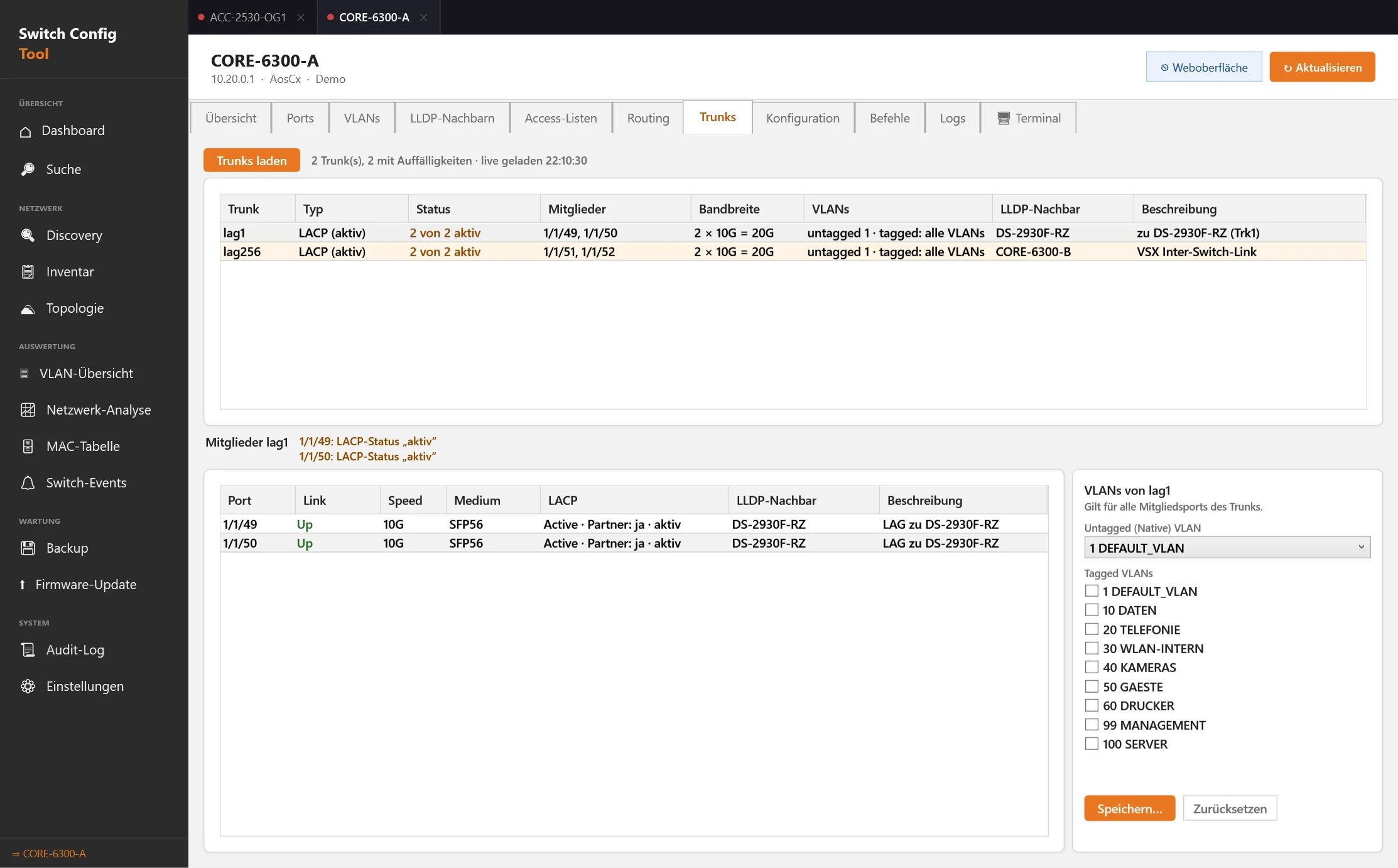
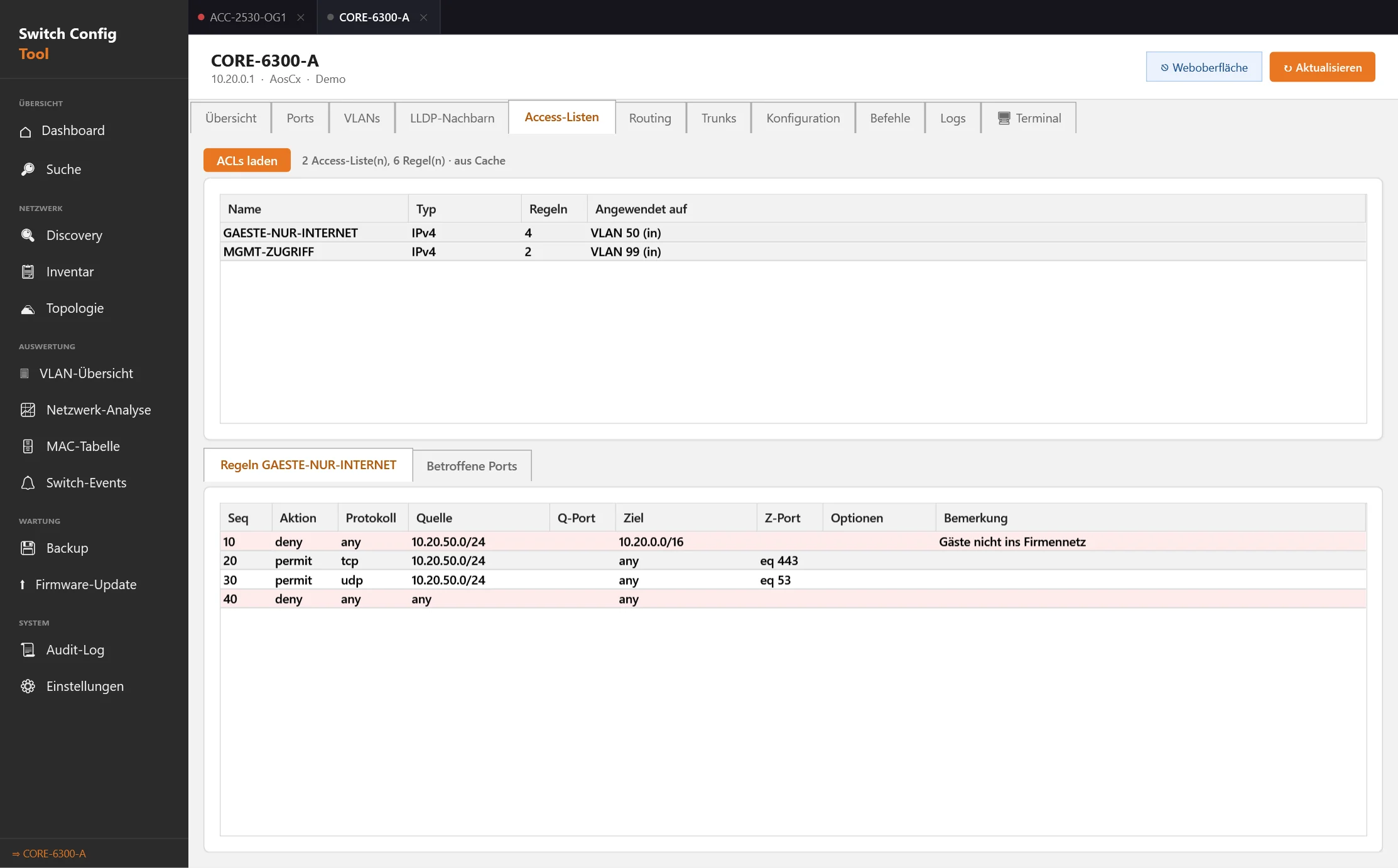
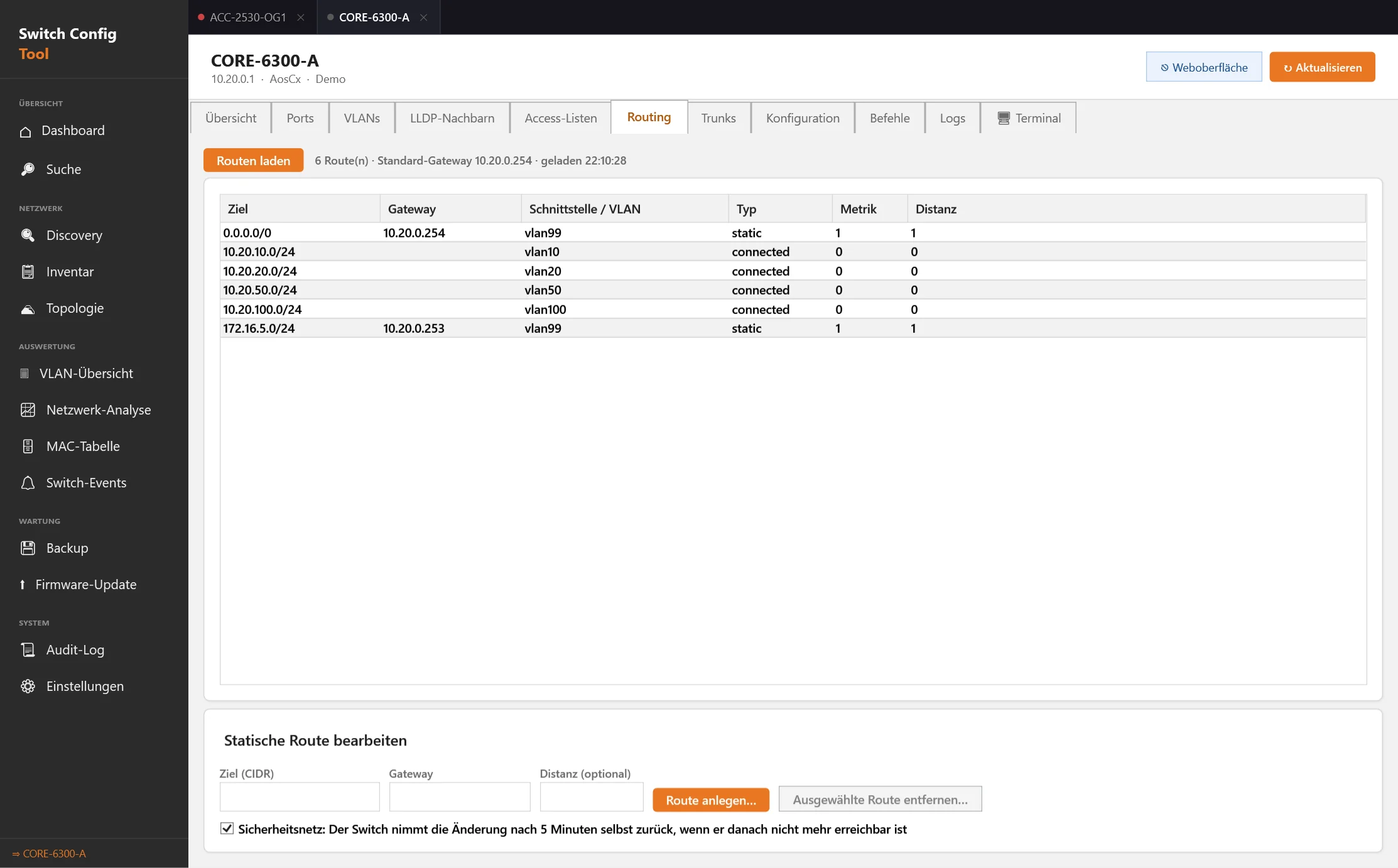
Trunks und LAGs zeigen Typ, Status, Mitgliedsports, Bandbreite und LLDP-Nachbarn; die VLANs eines Trunks sind bearbeitbar. Access-Listen erscheinen mit Regeln und Bindungen an Ports und VLANs (lesend). Die Routing-Tabelle zeigt den Standard-Gateway zuerst; statische Routen lassen sich anlegen und entfernen, mit einem Sicherheitsnetz: Ist der Switch danach nicht mehr erreichbar, nimmt er die Änderung nach fünf Minuten selbst zurück.
Weitere Funktionen
Was im Alltag sonst noch Zeit spart.
- BenachrichtigungenPort-Alarme, kritische Befunde, Konfigurations-Änderungen und optional neue Geräte per Teams-, Slack-Webhook oder E-Mail, mit Testnachricht.
- Port-Alarme im HintergrundKritische Ports werden überwacht; bei einer Link-Änderung erscheint ein Hinweis im Windows-Infobereich.
- Client-VerlaufWann hing welche MAC an welchem Endgeräte-Port, welche Geräte sind neu oder umgezogen.
- Netzwerk-DokumentationGeräte, VLAN-Plan, Verbindungen und Port-Belegung als HTML (PDF) oder CSV, erweitert mit den angeschlossenen Geräten je Port.
- Running-Config lesenKonfiguration mit einem Klick auslesen, anzeigen, kopieren und als Datei speichern; Speichern am Switch mit Rückfrage.
- SNMP, Syslog und NTP einrichtenDas Tool prüft, welche Switches per SNMP antworten, und richtet per CLI lesenden Zugriff, Syslog-Ziel und Zeitserver ein, mit Vorschau der Befehle.
- SSH-TerminalDirekte CLI-Sitzungen im Tool, ohne zusätzliches Programm.
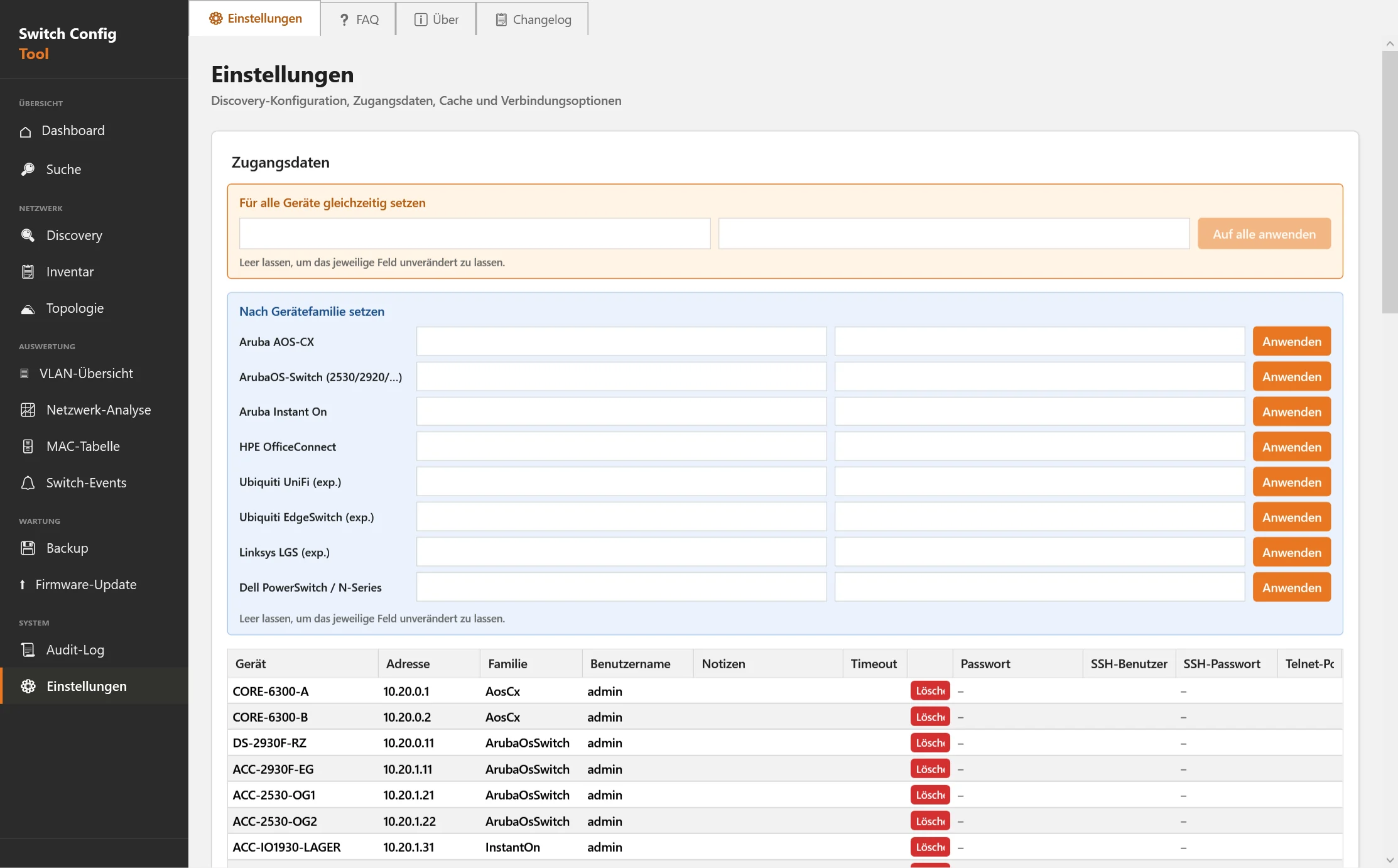
- Zugangsdaten verwaltenFür alle Geräte gleichzeitig oder je Gerätefamilie setzen, nachträglich bearbeiten, Familie und Ports korrigieren.
- Port-VorlagenWiederkehrende Port-Einstellungen als Vorlage speichern und auf mehrere Ports anwenden.
Sicherheitsnetze und Technik
Ein Werkzeug, das viele Switches ändern kann, braucht Bremsen.
- Vorschau, Rückfrage, Audit-LogÄnderungen zeigen vorher, was passieren wird, fragen bei riskanten Aktionen nach und stehen danach im Audit-Log.
- Lokal und ohne Cloud-KontoDas Tool läuft auf Ihrem Windows-Rechner und spricht direkt mit den Switches. Es gibt keinen Agenten im Netz.
- Zugangsdaten verschlüsseltPasswörter im Inventar werden mit Windows DPAPI für das aktuelle Benutzerkonto gespeichert.
- SSH-Hostkeys werden geprüftBeim ersten Kontakt gespeichert, danach verglichen. Ändert sich der Schlüssel, bricht das Tool vor der Anmeldung ab.
- Kein stiller Wechsel auf KlartextTelnet und HTTP werden nur für Geräte genutzt, die nichts anderes können, und nur mit eigener Einstellung.
- Eine EXE, über 700 TestsSelf-contained für Windows 10/11 (x64), gebaut mit .NET 10. Parser und Befehlsbibliothek sind mit über 700 automatischen Tests ohne Hardware abgesichert.
Demo anfragen
Wir zeigen das Switch Config Tool in einer Demo, mit Demo-Daten oder an Ihrem Netz. Schreiben Sie kurz, welche Switch-Familien Sie einsetzen und wie viele Geräte es sind.
Die Screenshots auf dieser Seite zeigen ein fiktives Netz („Muster GmbH“) mit Demo-Daten, erzeugt mit dem Demo-Modus der App. Fragen zu Konditionen klären wir im Gespräch.